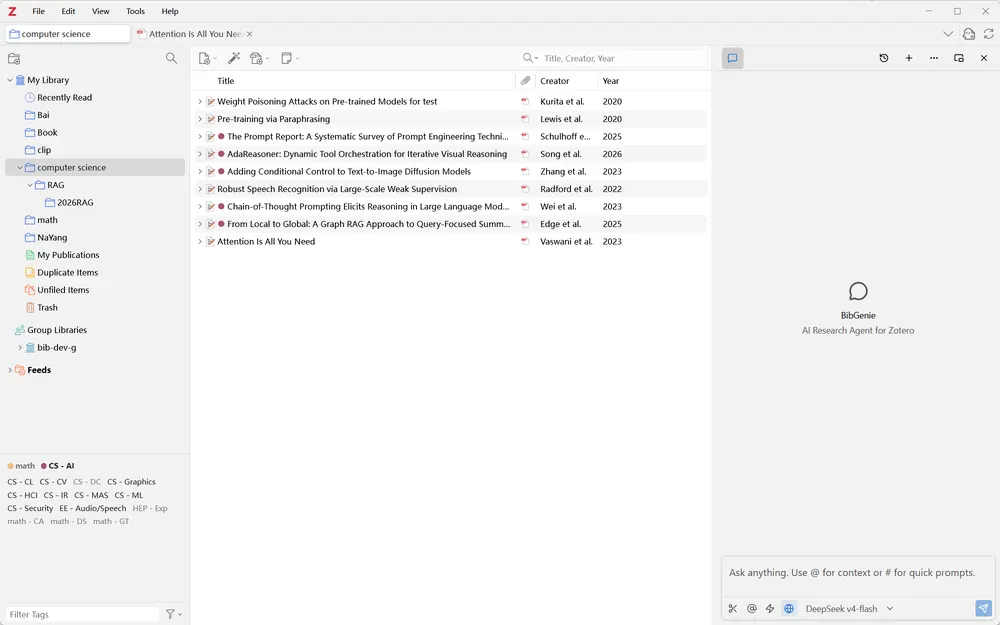
Agent de recherche IA pour Zotero
BibGenie est une extension IA pour Zotero qui vous aide à lire des articles, découvrir des travaux de recherche et organiser votre bibliothèque. Retrouvez les sources grâce aux citations dans les réponses de l’IA.
Reconnu par les chercheurs et étudiants des meilleures universités du monde













Utilisez l’IA sans quitter Zotero
BibGenie s'intègre dans le panneau latéral de Zotero et reste disponible lorsque vous naviguez entre la bibliothèque et le lecteur. Il détecte l'élément actif et la page en cours pour analyser vos documents sans outil externe.
Lire le guide d’installation- Toujours accessible dans le volet droit de Zotero
- Suit automatiquement le PDF actif et la page actuelle
- Aucun basculement de contexte ni téléversement manuel
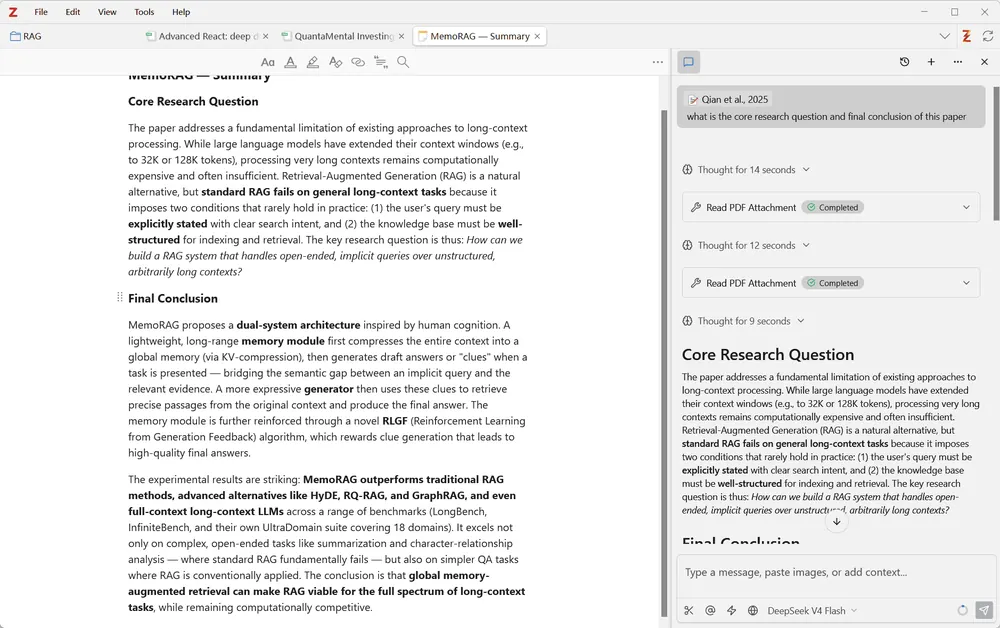
Dialoguez avec votre bibliothèque Zotero
Tapez @ ou utilisez Ajouter un contexte pour inclure des documents, notes, étiquettes et collections. Ajoutez des extraits, annotations ou pages PDF directement depuis le lecteur pour croiser vos sources.
Découvrir les options de contexte- Tapez @ pour invoquer documents, notes et collections
- Clic droit sur tout extrait PDF ou EPUB pour l’ajouter au chat
- Suit le document et la page exacte sous vos yeux
- Combinez plusieurs sources dans une seule invite
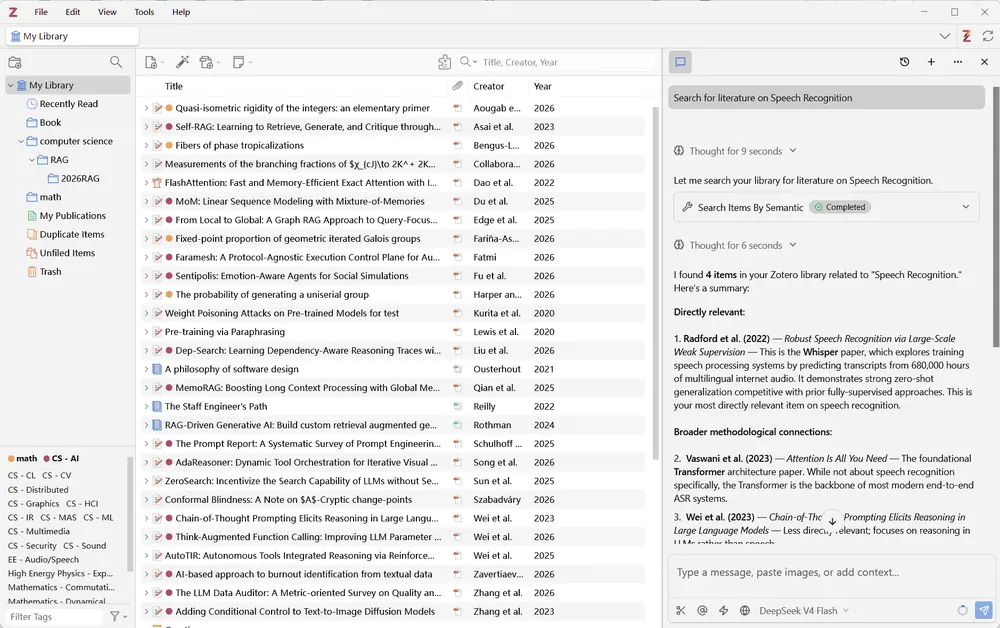
Explorez votre bibliothèque et découvrez de nouvelles recherches
Recherchez dans votre bibliothèque Zotero par mots-clés ou par sens, puis découvrez des travaux scientifiques avec OpenAlex. Ajoutez les articles trouvés à la conversation pour approfondir votre lecture.
Découvrir la recherche OpenAlexRecherchez par le sens pour retrouver des documents pertinents même si les termes diffèrent.
Découvrez des travaux scientifiques au-delà de votre bibliothèque : articles, livres, jeux de données et prépublications.
“Une œuvre désigne tout document scientifique.”
— OpenAlex · Présentation des travaux scientifiques
Vérifiez les sources des réponses
Lorsqu’une réponse contient des citations, retrouvez le PDF, l’EPUB, la capture, la note ou la référence Zotero pour vérifier les preuves dans leur contexte.
Comprendre les citationsLes citations permettent de retrouver les passages pertinents. Vérifiez les preuves dans le lecteur Zotero avant de vous fier à une réponse.
Organisez votre bibliothèque Zotero
Demandez à BibGenie d’organiser vos collections, harmoniser vos étiquettes et vérifier vos métadonnées. Tout changement vous est soumis avant application.
Comprendre la révision des métadonnées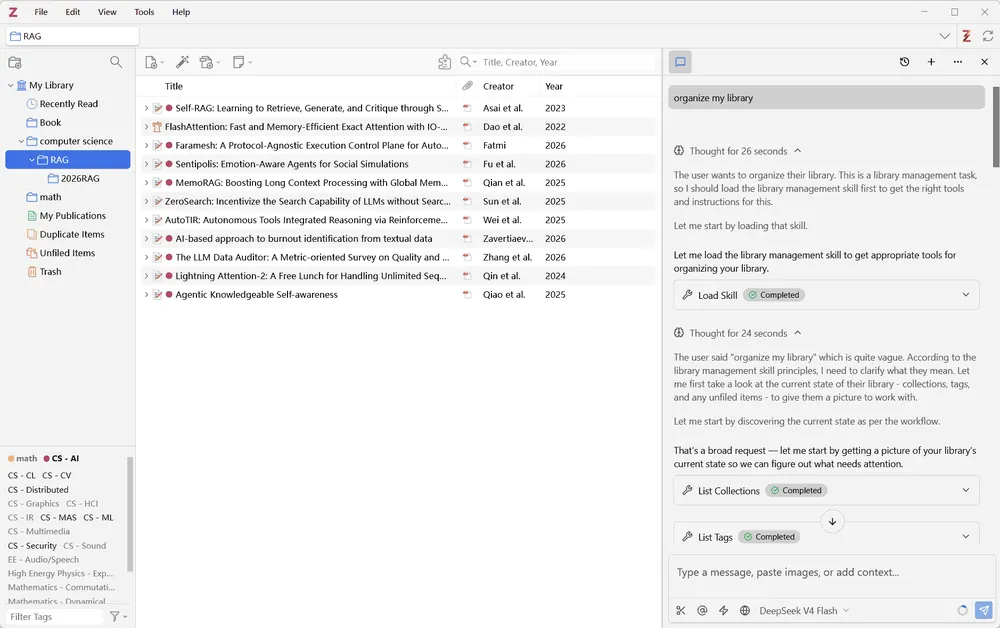
Choisissez vos modèles et le flux de données
L’historique et l’index de votre bibliothèque restent sur votre ordinateur. Les requêtes utilisent le fournisseur et le mode de connexion que vous choisissez.
Découvrir les modèlesStockage local d'abord
L’historique, l’index et les données vectorielles sont stockés localement. Les requêtes aux modèles peuvent inclure le contexte de recherche sélectionné.
Choisissez votre route de modèle
Exécutez des modèles localement, connectez votre propre clé API ou utilisez notre service géré. Le choix vous appartient toujours.
Zéro intermédiaire
Aucune journalisation proxy, aucune rétention de données. Avec votre propre clé, les requêtes vont directement au fournisseur.
Comment vos données circulent
Votre propre clé API
Les requêtes de modèle vont directement de votre machine à l'API du fournisseur. Aucun serveur BibGenie au milieu.
- Connexion directe client-à-API sans serveur proxy
- Prend en charge OpenAI, Claude, DeepSeek, Gemini et Ollama local
BibGenie Géré
Commodité en un clic, sans configuration. Aucun historique de chat n'est stocké sur nos serveurs.
- Prêt en un clic — aucune clé API ni configuration requise
- Accès instantané aux modèles de pointe avec haute disponibilité
Comment utiliser l’IA dans Zotero
Installer BibGenie
Téléchargez le fichier .xpi. Dans Zotero, ouvrez Outils → Extensions et choisissez l’installation depuis un fichier. Redémarrez ensuite Zotero.
Ouvrir le panneau BibGenie
Ouvrez BibGenie depuis la barre d’outils Zotero. Utilisez le modèle intégré ou choisissez votre fournisseur ou un modèle local dans les paramètres.
Poser une question sur un article
Ouvrez un article et ajoutez-le à la conversation. Posez une question, puis suivez les citations pour vérifier les sources.
Commencez gratuitement, puis évoluez quand votre recherche l'exige
Plans basés sur les Credits pour la recherche avec IA native dans Zotero. Les offres payantes proposent davantage de crédits mensuels et une consommation réduite pour une recherche fréquente et approfondie.
BibGenie est en développement actifVoir le changelogObtenez Pro Lifetime au prix early bird de 199 $ ! (Retiré après la v1.0 — les acheteurs existants conservent leur accès à vie.)
Besoin de plus de crédits ?
Ajoutez 5,000 crédits supplémentaires pour $6.99. Pratique pour des lectures approfondies, des comparaisons ou une semaine de recherche chargée sans changer d'offre.
Inclus dans chaque offre
Les fonctions essentielles de BibGenie sont disponibles avec Free, Pro, Max et Pro Lifetime.
Questions fréquentes
Non, pas à ce jour. Zotero ne dispose pas d’un assistant de discussion intégré fondé sur l’IA générative pour répondre aux questions sur des articles. Vous pouvez ajouter cette fonction à l’aide de plugins tiers ou d’intégrations avec des outils d’IA externes. BibGenie est l’un de ces plugins Zotero développés de manière indépendante et à installer séparément ; ce n’est pas une fonctionnalité officielle de Zotero.
BibGenie aide à lire des articles, rechercher dans votre bibliothèque, découvrir des travaux avec OpenAlex et organiser vos références. Ajoutez des articles, notes, annotations ou collections au contexte. Les modifications de la bibliothèque nécessitent votre approbation.
Découvrir les options de contexteTéléchargez le dernier fichier .xpi sur la page de téléchargement. Dans Zotero, ouvrez Outils → Extensions et installez le fichier depuis le menu à engrenage. Redémarrez Zotero et ouvrez BibGenie dans la barre d’outils.
Lire le guide d’installationOui. L'offre Free inclut l'agent de recherche Zotero principal, Add Context, la recherche dans la bibliothèque, Save as Note, BYOK/modèles personnalisés et 200 crédits mensuels pour les modèles officiels.
Comprendre les offres et les créditsNon. Vous pouvez commencer avec le modèle intégré. Connectez-vous pour accéder à votre offre et aux crédits des modèles gérés. Vous pouvez aussi utiliser votre clé API, un service compatible OpenAI ou un modèle local via Ollama ou LM Studio.
Découvrir les modèlesL’historique et l’index de la bibliothèque sont stockés localement. Les requêtes suivent votre choix : service BibGenie pour les modèles gérés, accès direct pour votre fournisseur, ou traitement sur votre ordinateur pour les modèles locaux.
Comprendre BYOK et le flux de donnéesNon. Avant de modifier des collections, des étiquettes ou des métadonnées, BibGenie présente les changements proposés et les références concernées. Les modifications ne sont exécutées qu’après votre approbation.
Comprendre la révision des métadonnéesOui. Connectez votre espace de travail Notion via Notion MCP dans Paramètres → Connecteurs. Pendant vos échanges avec des articles dans Zotero, vous pouvez consulter ou modifier le contenu autorisé de cet espace de travail. Les modifications nécessitent votre approbation.
BibGenie prend en charge Zotero 7, Zotero 8, Zotero 9 et Zotero 10.
Lire le guide d’installationUtilisez l’IA dans votre bibliothèque Zotero
Commencez par un article, posez une question et vérifiez les sources de la réponse.
Informations produit tenues à jour par BibGenie
Contenu de la page mis à jour le :