 Documentation BibGenie
MCP
Utilisez le serveur MCP local de BibGenie pour permettre à des clients externes d'accéder aux outils Zotero.
MCP signifie Model Context Protocol. BibGenie peut démarrer un serveur MCP local qui permet aux clients compatibles MCP d'accéder à des outils liés à Zotero.
La plupart des utilisateurs n'ont pas besoin de MCP
Si vous discutez uniquement dans le plugin BibGenie, vous n'avez pas besoin de configurer MCP. MCP s'adresse surtout aux utilisateurs avancés, aux clients externes et aux flux automatisés.
Que peut faire MCP ?
Les clients externes peuvent utiliser les outils Zotero de BibGenie pour :
- rechercher des éléments Zotero ;
- lancer une recherche bibliographique sémantique ;
- lire les pièces jointes PDF ;
- lire les instantanés ;
- lire les notes Zotero ;
- lister les tags et collections ;
- créer des notes Zotero ;
- gérer les tags et collections ;
- obtenir ou modifier des métadonnées.
Qu'est-ce que Zotero MCP ?
Zotero MCP est le pont local de BibGenie entre votre bibliothèque Zotero et des clients IA externes. Au lieu d'exporter des fichiers ou de copier manuellement des métadonnées, un client compatible MCP peut demander du contexte Zotero à BibGenie via un protocole local.
Par exemple, un client externe peut rechercher dans votre bibliothèque, inspecter des collections, lire une pièce jointe PDF ou créer une note Zotero avec les outils MCP de BibGenie.
Avantages principaux
Intégré
Le serveur MCP de BibGenie s'exécute dans le plugin Zotero. Vous n'avez pas besoin d'un service Python séparé ni d'un backend local personnalisé.
Local par défaut
Le point d'accès MCP s'exécute sur le serveur HTTP local de Zotero. Votre client externe communique avec Zotero sur votre propre appareil.
Pensé pour la recherche
Les outils sont conçus pour les flux Zotero : articles, PDF, collections, tags, notes, instantanés et métadonnées.
Adapté aux flux externes
MCP permet à Cursor, Claude Code, Claude Desktop et Cherry Studio d'utiliser le contexte Zotero sans quitter leur propre interface.
Fonctionnalités principales
| Fonctionnalité | Utilité |
|---|---|
| Recherche d'éléments | Trouver des articles par titre, auteur, publication, mot-clé ou sujet. |
| Recherche sémantique | Découvrir des articles liés par le sens, pas seulement par des mots exacts. |
| Accès aux métadonnées | Lire les métadonnées Zotero détaillées avant de citer, organiser ou modifier. |
| Lecture de PDF | Lire le texte des pièces jointes PDF Zotero lorsque le client a besoin du contenu de l'article. |
| Lecture visuelle de PDF | Rendre des pages PDF en images lorsque des figures, tableaux ou pages scannées doivent être inspectés visuellement. |
| Notes et instantanés | Lire les notes Zotero et les instantanés web de votre bibliothèque. |
| Organisation de bibliothèque | Lister les collections et tags, créer des collections, gérer les tags ou l'appartenance aux collections. |
| Révision des métadonnées | Exécuter review_metadata en lecture seule pour agréger les faits d'arXiv, Semantic Scholar, OpenAlex, DBLP et OpenReview avec diagnostics. |
| Écriture contrôlée | Les clients de confiance peuvent créer des notes ou valider et appliquer des modifications de métadonnées via edit_metadata. |
Chat du plugin ou MCP
| Mode | Idéal pour | Configuration requise |
|---|---|---|
| Chat BibGenie dans le plugin | La plupart des utilisateurs | Non |
| Serveur MCP local | Utilisateurs qui connectent Zotero à des clients IA externes | Oui |
Type de serveur et URL
Le serveur MCP de BibGenie utilise Streamable HTTP. La Server URL ressemble généralement à ceci :
http://127.0.0.1:23119/bibgenie/mcpLe port peut être différent si le serveur HTTP de Zotero utilise un port personnalisé. Copiez toujours la Server URL affichée dans les paramètres BibGenie au lieu de la saisir manuellement.
Ne testez pas MCP en ouvrant directement l'URL dans un navigateur
Les clients MCP se connectent avec des requêtes HTTP POST JSON-RPC. La barre d'adresse du navigateur envoie une requête GET et ne constitue pas un test fiable. Utilisez Test Connection dans BibGenie ou un client MCP.
Activer le serveur MCP
Ouvrez les paramètres de BibGenie.
Repérez la section MCP Server.
Activez Enable MCP Server.
Copiez la Server URL affichée.
Collez l'URL dans votre client MCP externe.
Cliquez sur Test Connection pour vérifier que tout fonctionne.
Connecter des clients externes
Utilisez la Server URL des paramètres BibGenie dans les clients compatibles Streamable HTTP MCP.
Cursor
Cursor peut se connecter directement au point d'accès Streamable HTTP de BibGenie.
Ouvrez Cursor Settings et allez dans Tools & MCP.
Cliquez sur + New MCP Server.
Collez cette configuration :
{
  "mcpServers": {
    "ZoteroBibGenie": {
      "url": "http://127.0.0.1:23119/bibgenie/mcp"
    }
  }
}
Remplacez l'URL si BibGenie affiche un autre port.
Enregistrez la configuration. Lorsque Cursor indique que le serveur MCP est connecté, vous pouvez utiliser le contexte Zotero dans le chat Cursor.
Claude Code
Claude Code prend directement en charge les serveurs MCP HTTP :
claude mcp add ZoteroBibGenie --transport http http://127.0.0.1:23119/bibgenie/mcpRemplacez l'URL si BibGenie affiche un autre port.
Claude Desktop
Certaines versions de Claude Desktop se connectent plus facilement aux serveurs MCP stdio qu'aux points d'accès HTTP locaux. Dans ce cas, utilisez mcp-remote comme pont vers le serveur HTTP local de BibGenie.
Installez Node.js si node et npx ne sont pas disponibles sur votre système.
Ouvrez Claude Desktop.
Ouvrez Settings, puis la section Developer.
Cliquez sur Edit Config pour ouvrir claude_desktop_config.json.
Ajoutez cette configuration :
{
  "mcpServers": {
    "ZoteroBibGenie": {
      "command": "npx",
      "args": ["mcp-remote", "http://127.0.0.1:23119/bibgenie/mcp"]
    }
  }
}
Remplacez l'URL si BibGenie affiche un autre port.
Enregistrez le fichier et redémarrez Claude Desktop.
Cherry Studio
Cherry Studio prend directement en charge Streamable HTTP MCP.
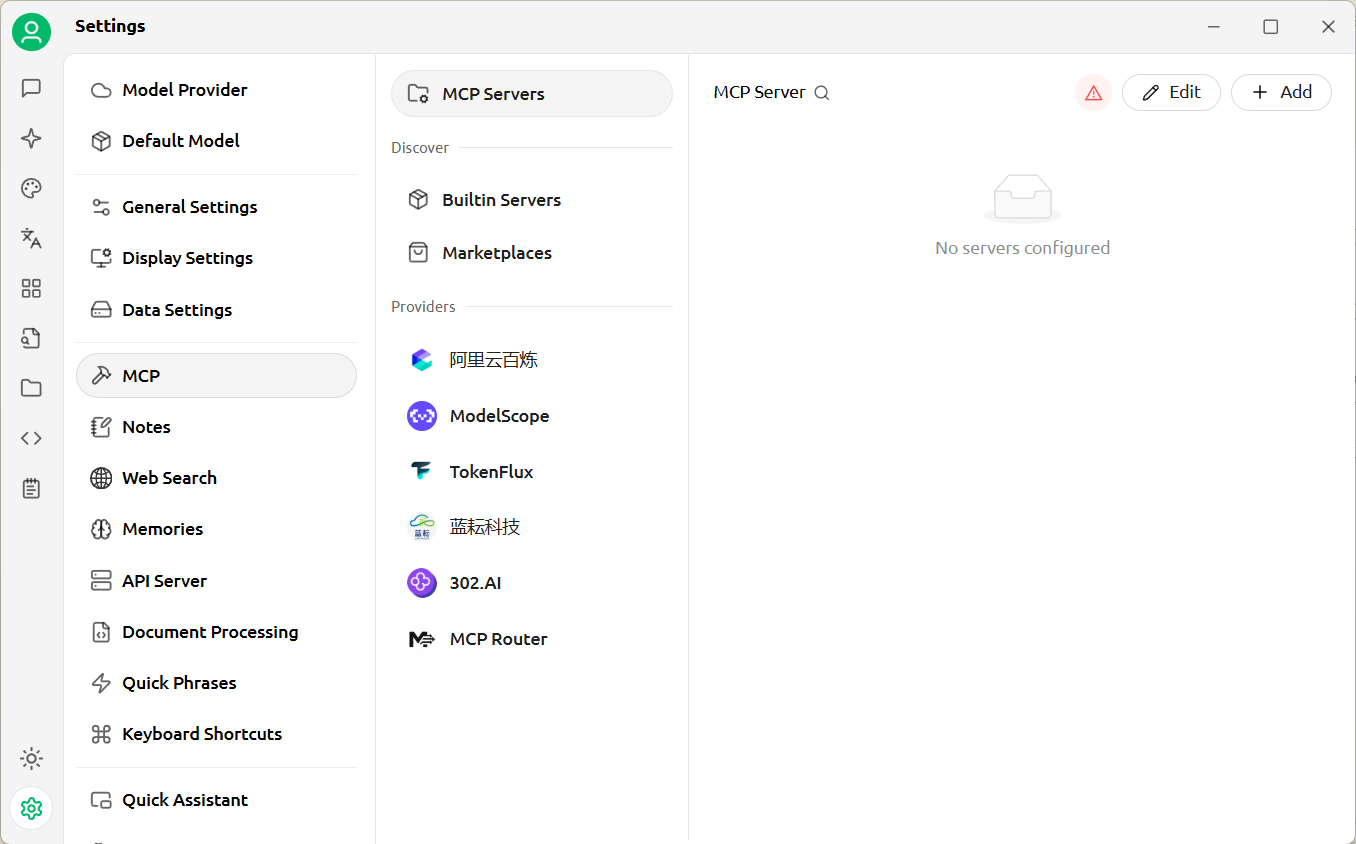
Ouvrez Cherry Studio Settings et passez à l'onglet MCP.
Cliquez sur Add et choisissez Quick Create.
Renseignez :
- Name:
ZoteroBibGenie - Type:
Streamable HTTP - URL: la Server URL copiée depuis les paramètres BibGenie
Facultatif : ouvrez Advanced Settings et définissez :
- Provider URL:
https://www.bibgenie.com/ - Logo URL:
https://www.bibgenie.com/favicon.png
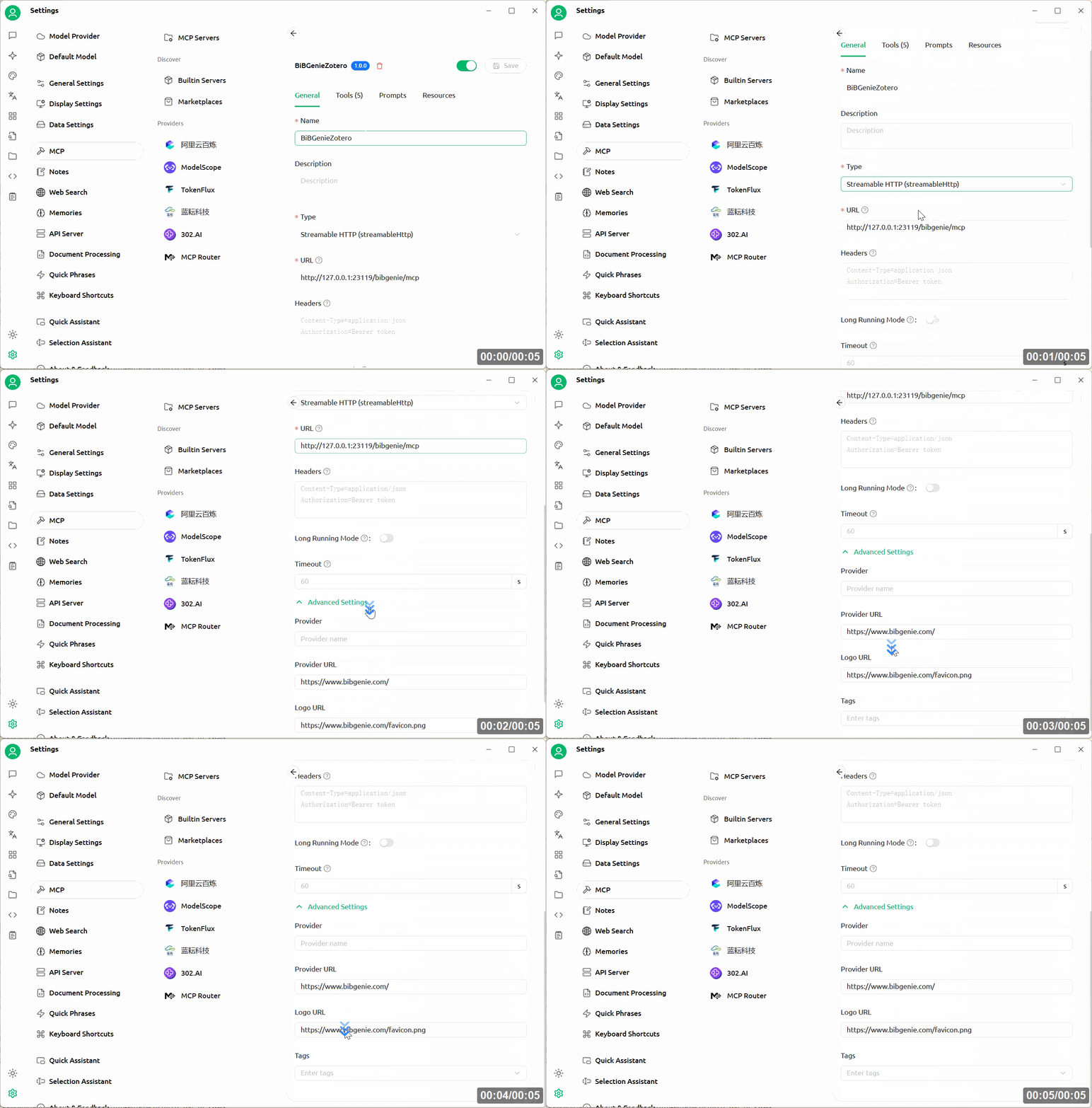
Cliquez sur Save, activez le service et utilisez le bouton de vérification de Cherry Studio pour tester la connexion.
Exemples de prompts
- « Trouve dans Zotero des articles sur la génération augmentée par récupération publiés après 2023. »
- « Lis la pièce jointe PDF de cet élément Zotero et résume la contribution principale de l'article. »
- « Liste les éléments de ma collection machine learning et trouve ceux auxquels il manque l'année. »
Recommandations de sécurité
- Ne partagez la MCP Server URL qu'avec des clients de confiance.
- Soyez prudent avec les outils qui écrivent dans votre bibliothèque Zotero, par exemple la création de notes, la modification de métadonnées ou la gestion des tags et collections.
- Désactivez le serveur lorsque vous n'utilisez pas MCP.
- Si un client externe se comporte de manière inattendue, arrêtez le serveur MCP et vérifiez la configuration du client.