 BibGenie-Dokumentation
MCP
Verwende den lokalen MCP-Server von BibGenie, damit externe Clients auf Zotero-Werkzeuge zugreifen können.
MCP steht für Model Context Protocol. BibGenie kann einen lokalen MCP-Server starten, über den MCP-kompatible Clients auf Zotero-bezogene Werkzeuge zugreifen können.
Die meisten Nutzer benötigen MCP nicht
Wenn du nur innerhalb des BibGenie-Plugins chattest, musst du MCP nicht konfigurieren. MCP ist vor allem für fortgeschrittene Nutzer, externe Clients und automatisierte Workflows gedacht.
Was kann MCP tun?
Externe Clients können BibGenies Zotero-Werkzeuge verwenden, um:
- Zotero-Einträge zu suchen
- semantische Literatursuchen auszuführen
- PDF-Anhänge zu lesen
- Snapshots zu lesen
- Zotero-Notizen zu lesen
- Tags und Sammlungen aufzulisten
- Zotero-Notizen zu erstellen
- Tags und Sammlungen zu verwalten
- Metadaten abzurufen oder zu bearbeiten
Was ist Zotero MCP?
Zotero MCP ist BibGenies lokale Brücke zwischen deiner Zotero-Bibliothek und externen KI-Clients. Statt Dateien zu exportieren oder Metadaten manuell zu kopieren, kann ein MCP-kompatibler Client BibGenie über ein lokales Protokoll nach Zotero-Kontext fragen.
Ein externer Client kann zum Beispiel deine Bibliothek durchsuchen, Sammlungen prüfen, einen PDF-Anhang lesen oder eine Zotero-Notiz über BibGenies MCP-Werkzeuge erstellen.
Kernvorteile
Eingebaut
BibGenies MCP-Server läuft im Zotero-Plugin. Du brauchst keinen separaten Python-Dienst und kein eigenes lokales Backend.
Standardmäßig lokal
Der MCP-Endpunkt läuft auf Zotero's lokalem HTTP-Server. Dein externer Client spricht auf deinem eigenen Gerät mit Zotero.
Für Forschung gemacht
Die Werkzeuge sind für Zotero-Workflows gebaut: Paper, PDFs, Sammlungen, Tags, Notizen, Snapshots und Metadaten.
Gut für externe Workflows
MCP lässt Werkzeuge wie Cursor, Claude Code, Claude Desktop und Cherry Studio Zotero-Kontext verwenden, ohne ihre eigene Oberfläche zu verlassen.
Kernfunktionen
| Funktion | Wobei sie hilft |
|---|---|
| Eintragssuche | Paper nach Titel, Autor, Publikation, Schlüsselwort oder Thema finden. |
| Semantische Suche | Verwandte Paper nach Bedeutung finden, nicht nur nach exakten Schlüsselwörtern. |
| Metadatenzugriff | Detaillierte Zotero-Metadaten lesen, bevor zitiert, organisiert oder bearbeitet wird. |
| PDF-Lesen | Text aus Zotero-PDF-Anhängen lesen, wenn ein Client Paper-Inhalt benötigt. |
| Visuelles PDF-Lesen | PDF-Seiten als Bilder rendern, wenn Abbildungen, Tabellen oder gescannte Seiten visuell geprüft werden müssen. |
| Notizen und Snapshots | Zotero-Notizen und Web-Snapshots aus deiner Bibliothek lesen. |
| Bibliotheksorganisation | Sammlungen und Tags auflisten, Sammlungen erstellen und Tags oder Sammlungszuordnung verwalten. |
| Metadaten-Überprüfung | Schreibgeschütztes review_metadata ausführen, um Fakten aus arXiv, Semantic Scholar, OpenAlex, DBLP und OpenReview mit Regeldiagnosen zu bündeln. |
| Kontrolliertes Schreiben | Vertrauenswürdige Clients können über explizite MCP-Tool-Aufrufe Notizen erstellen oder mit edit_metadata Metadaten prüfen und speichern. |
Plugin-Chat vs. MCP
| Modus | Am besten für | Einrichtung erforderlich |
|---|---|---|
| BibGenie In-Plugin-Chat | Die meisten Nutzer | Nein |
| Lokaler MCP-Server | Nutzer, die Zotero mit externen KI-Clients verbinden | Ja |
Servertyp und URL
BibGenies MCP-Server verwendet Streamable HTTP. Die Server URL sieht normalerweise so aus:
http://127.0.0.1:23119/bibgenie/mcpDer Port kann abweichen, wenn dein Zotero-HTTP-Server einen benutzerdefinierten Port verwendet. Kopiere immer die Server URL aus den BibGenie-Einstellungen, anstatt sie von Hand einzugeben.
Teste MCP nicht durch direktes Öffnen der URL im Browser
MCP-Clients verbinden sich über HTTP POST JSON-RPC. Die Browser-Adresszeile sendet einen GET-Request und ist kein zuverlässiger MCP-Verbindungstest. Verwende Test Connection in den BibGenie-Einstellungen oder einen MCP-Client.
MCP-Server aktivieren
Öffne die BibGenie-Einstellungen.
Suche den Abschnitt MCP Server.
Aktiviere Enable MCP Server.
Kopiere die angezeigte Server URL.
Füge die URL in deinen externen MCP-Client ein.
Klicke auf Test Connection, um die Verbindung zu prüfen.
Externe Clients verbinden
Verwende die Server URL aus den BibGenie-Einstellungen in Clients, die Streamable HTTP MCP unterstützen.
Cursor
Cursor kann sich direkt mit BibGenies Streamable-HTTP-Endpunkt verbinden.
Öffne Cursor Settings und gehe zu Tools & MCP.
Klicke auf + New MCP Server.
Füge diese Konfiguration ein:
{
  "mcpServers": {
    "ZoteroBibGenie": {
      "url": "http://127.0.0.1:23119/bibgenie/mcp"
    }
  }
}
Ersetze die URL, wenn BibGenie einen anderen Port anzeigt.
Speichere die Konfiguration. Sobald Cursor den MCP-Server als verbunden anzeigt, kannst du Zotero-Kontext im Cursor-Chat verwenden.
Claude Code
Claude Code unterstützt HTTP-MCP-Server direkt:
claude mcp add ZoteroBibGenie --transport http http://127.0.0.1:23119/bibgenie/mcpErsetze die URL, wenn BibGenie einen anderen Port anzeigt.
Claude Desktop
Einige Claude Desktop-Versionen verbinden stdio-MCP-Server zuverlässiger als lokale HTTP-Endpunkte. Verwende dann mcp-remote als Brücke von Claude Desktop zu BibGenies lokalem HTTP-Server.
Installiere Node.js, falls node und npx auf deinem System nicht verfügbar sind.
Öffne Claude Desktop.
Öffne Settings und gehe zum Bereich Developer.
Klicke auf Edit Config, um claude_desktop_config.json zu öffnen.
Füge diese Konfiguration hinzu:
{
  "mcpServers": {
    "ZoteroBibGenie": {
      "command": "npx",
      "args": ["mcp-remote", "http://127.0.0.1:23119/bibgenie/mcp"]
    }
  }
}
Ersetze die URL, wenn BibGenie einen anderen Port anzeigt.
Speichere die Datei und starte Claude Desktop neu.
Cherry Studio
Cherry Studio unterstützt Streamable HTTP MCP direkt.
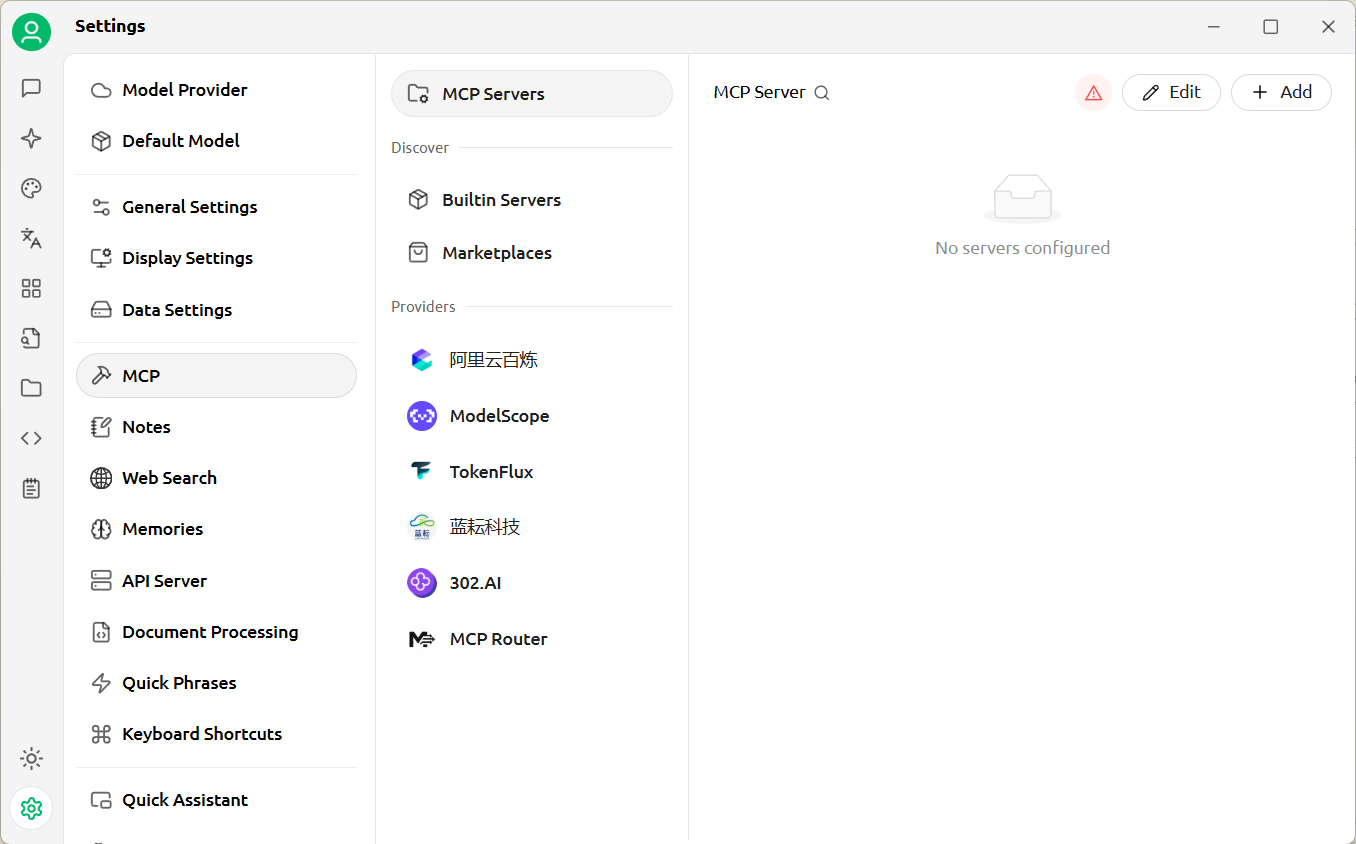
Öffne Cherry Studio Settings und wechsle zum Tab MCP.
Klicke auf Add und wähle Quick Create.
Fülle aus:
- Name:
ZoteroBibGenie - Type:
Streamable HTTP - URL: die aus BibGenie kopierte Server URL
Optional: Öffne Advanced Settings und setze:
- Provider URL:
https://www.bibgenie.com/ - Logo URL:
https://www.bibgenie.com/favicon.png
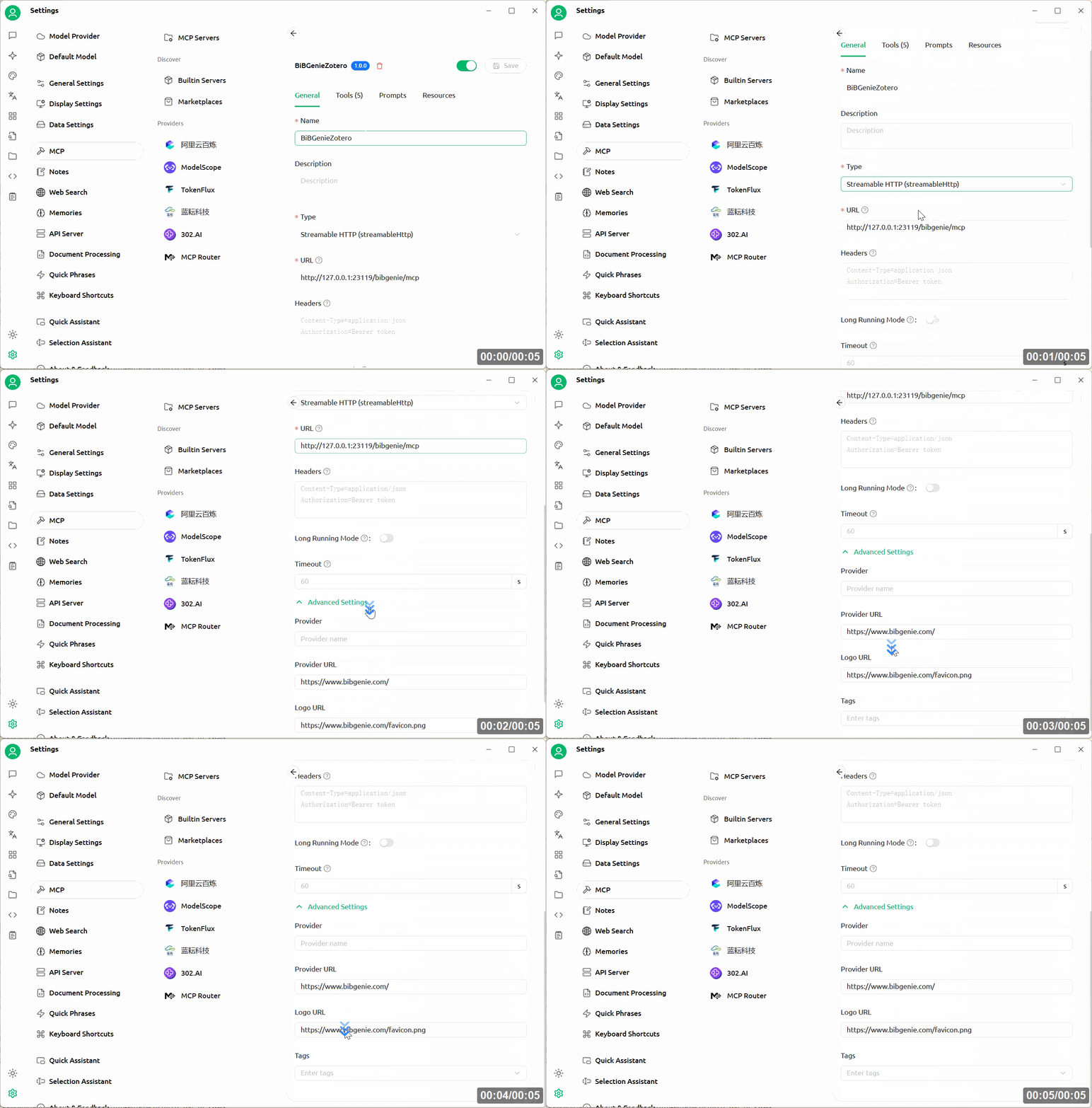
Klicke auf Save, schalte den Dienst ein und nutze den Verify-Button von Cherry Studio, um die Verbindung zu prüfen.
Beispiel-Prompts
- "Finde Zotero-Paper zu Retrieval-Augmented Generation nach 2023."
- "Lies den PDF-Anhang dieses Zotero-Eintrags und fasse den Kernbeitrag zusammen."
- "Liste Einträge in meiner Machine-Learning-Sammlung auf und finde fehlende Jahresangaben."
Sicherheitsempfehlungen
- Teile die MCP Server URL nur mit Clients, denen du vertraust.
- Sei vorsichtig mit Werkzeugen, die in deine Zotero-Bibliothek schreiben, etwa Notizen erstellen, Metadaten bearbeiten oder Tags und Sammlungen verwalten.
- Schalte den Server aus, wenn du MCP nicht verwendest.
- Wenn sich ein externer Client unerwartet verhält, stoppe den MCP-Server und prüfe die Client-Konfiguration.