 Documentación de BibGenie
MCP
Utilice el servidor MCP local de BibGenie para permitir que los clientes externos accedan a las herramientas Zotero.
MCP significa Model Context Protocol. BibGenie puede iniciar un servidor MCP local que permite a los clientes compatibles con MCP acceder a herramientas relacionadas con Zotero.
La mayoría de los usuarios no necesita MCP
Si solo chatea dentro del complemento BibGenie, no necesita configurar MCP. MCP es principalmente para usuarios avanzados, clientes externos y flujos de trabajo automatizados.
¿Qué puede hacer MCP?
Los clientes externos pueden utilizar las herramientas Zotero de BibGenie para:
- Buscar elementos de Zotero
- Ejecutar búsqueda de literatura semántica
- Leer archivos adjuntos en PDF
- Leer instantáneas
- Leer notas de Zotero
- Listar etiquetas y colecciones
- Crear notas de Zotero
- Administrar etiquetas y colecciones
- Obtener o editar metadatos
¿Qué es Zotero MCP?
Zotero MCP es el puente local de BibGenie entre su biblioteca de Zotero y clientes AI externos. En lugar de exportar archivos o copiar metadatos manualmente, un cliente compatible con MCP puede solicitar a BibGenie el contexto de Zotero a través de un protocolo local.
Por ejemplo, un cliente externo puede buscar en su biblioteca, inspeccionar colecciones, leer un archivo PDF adjunto o crear una nota Zotero a través de las herramientas MCP de BibGenie.
Ventajas principales
Integrado
El servidor MCP de BibGenie se ejecuta dentro del complemento Zotero. No necesita un servicio Python independiente ni un backend local personalizado.
Local por defecto
El punto final MCP se ejecuta en el servidor HTTP local de Zotero. Su cliente externo habla con Zotero en su propio dispositivo.
Orientado a la investigación
Las herramientas están diseñadas para flujos de trabajo Zotero: papers, archivos PDF, colecciones, etiquetas, notas, instantáneas y metadatos.
Amigable con flujos de trabajo externos
MCP permite que herramientas como Cursor, Claude Code, Claude Desktop y Cherry Studio utilicen el contexto Zotero sin salir de su propia interfaz.
Características principales
| Característica | En qué ayuda |
|---|---|
| Búsqueda de papers | Encuentre papers por título, autor, publicación, palabra clave o tema. |
| búsqueda semántica | Descubra papers relacionados por significado, no solo por palabras clave exactas. |
| Acceso a metadatos | Lea los metadatos detallados del elemento Zotero antes de citarlo, organizarlo o editarlo. |
| Lectura de PDF | Lea texto de Zotero archivos adjuntos PDF cuando el cliente necesite contenido en papel. |
| Lectura visual de PDF | Represente páginas PDF como imágenes cuando las figuras, tablas o páginas escaneadas necesiten una inspección visual. |
| Notas e instantáneas | Lea notas Zotero e instantáneas web de su biblioteca. |
| Organización de la biblioteca | Enumere colecciones y etiquetas, cree colecciones y administre etiquetas o membresías en colecciones. |
| Revisión de metadatos | Ejecute review_metadata de solo lectura para agregar datos de arXiv, Semantic Scholar, OpenAlex, DBLP y OpenReview con diagnósticos. |
| Escritura controlada | Los clientes de confianza pueden crear notas o validar y aplicar actualizaciones de metadatos mediante llamadas a edit_metadata. |
Chat de complemento frente a MCP
| Modo | Lo mejor para | Configuración requerida |
|---|---|---|
| BibGenie chat en el complemento | La mayoría de los usuarios | No |
| Servidor local MCP | Usuarios que conectan Zotero a clientes de IA externos | Sí |
Tipo de servidor y URL
El servidor MCP de BibGenie utiliza HTTP transmitible. La URL del servidor suele verse así:
http://127.0.0.1:23119/bibgenie/mcpEl puerto puede ser diferente si su servidor HTTP Zotero utiliza un puerto personalizado. Copie siempre la URL del servidor que se muestra en la configuración de BibGenie en lugar de escribirla a mano.
No pruebe MCP abriendo la URL en un navegador
Los clientes MCP se conectan enviando solicitudes HTTP POST JSON-RPC. Abrir la URL del servidor directamente en un navegador envía una solicitud GET y no es una prueba de conexión MCP confiable. Utilice Probar conexión en la configuración BibGenie o en un cliente MCP.
Habilitar servidor MCP
Abra la configuración de BibGenie.
Busque la sección MCP Servidor.
Active Habilitar servidor MCP.
Copie la URL del servidor mostrada.
Pegue la URL en su cliente externo MCP.
Haga clic en Probar conexión para verificar que funciona.
Conectar clientes externos
Utilice la URL del servidor de la configuración BibGenie en clientes que admitan Streamable HTTP MCP.
Cursor
Cursor puede conectarse directamente al punto final HTTP Streamable de BibGenie.
Abra Configuración de Cursor y vaya a Herramientas y MCP.
Haga clic en + Nuevo servidor MCP.
Pegue esta configuración:
{
  "mcpServers": {
    "ZoteroBibGenie": {
      "url": "http://127.0.0.1:23119/bibgenie/mcp"
    }
  }
}
Reemplace la URL si la configuración de BibGenie muestra un puerto diferente.
Guarde la configuración. Cuando Cursor muestra el servidor MCP como conectado, puede usar el contexto Zotero en el chat Cursor.
Claude Código
El código Claude admite servidores HTTP MCP directamente:
claude mcp add ZoteroBibGenie --transport http http://127.0.0.1:23119/bibgenie/mcpReemplace la URL si la configuración de BibGenie muestra un puerto diferente.
Claude Escritorio
Algunas compilaciones de escritorio Claude se conectan a servidores stdio MCP de manera más confiable que los puntos finales HTTP locales. En ese caso, utilice mcp-remote como un pequeño puente desde el escritorio Claude al servidor HTTP local de BibGenie.
Instale Node.js si node y npx no están disponibles en su sistema.
Abra el escritorio Claude.
Abra Configuración, luego vaya a la sección Desarrollador.
Haga clic en Editar configuración para abrir claude_desktop_config.json.
Agregue esta configuración:
{
  "mcpServers": {
    "ZoteroBibGenie": {
      "command": "npx",
      "args": ["mcp-remote", "http://127.0.0.1:23119/bibgenie/mcp"]
    }
  }
}
Reemplace la URL si la configuración de BibGenie muestra un puerto diferente.
Guarde el archivo y reinicie Claude Desktop.
Cherry Studio
Cherry Studio admite Streamable HTTP MCP directamente.
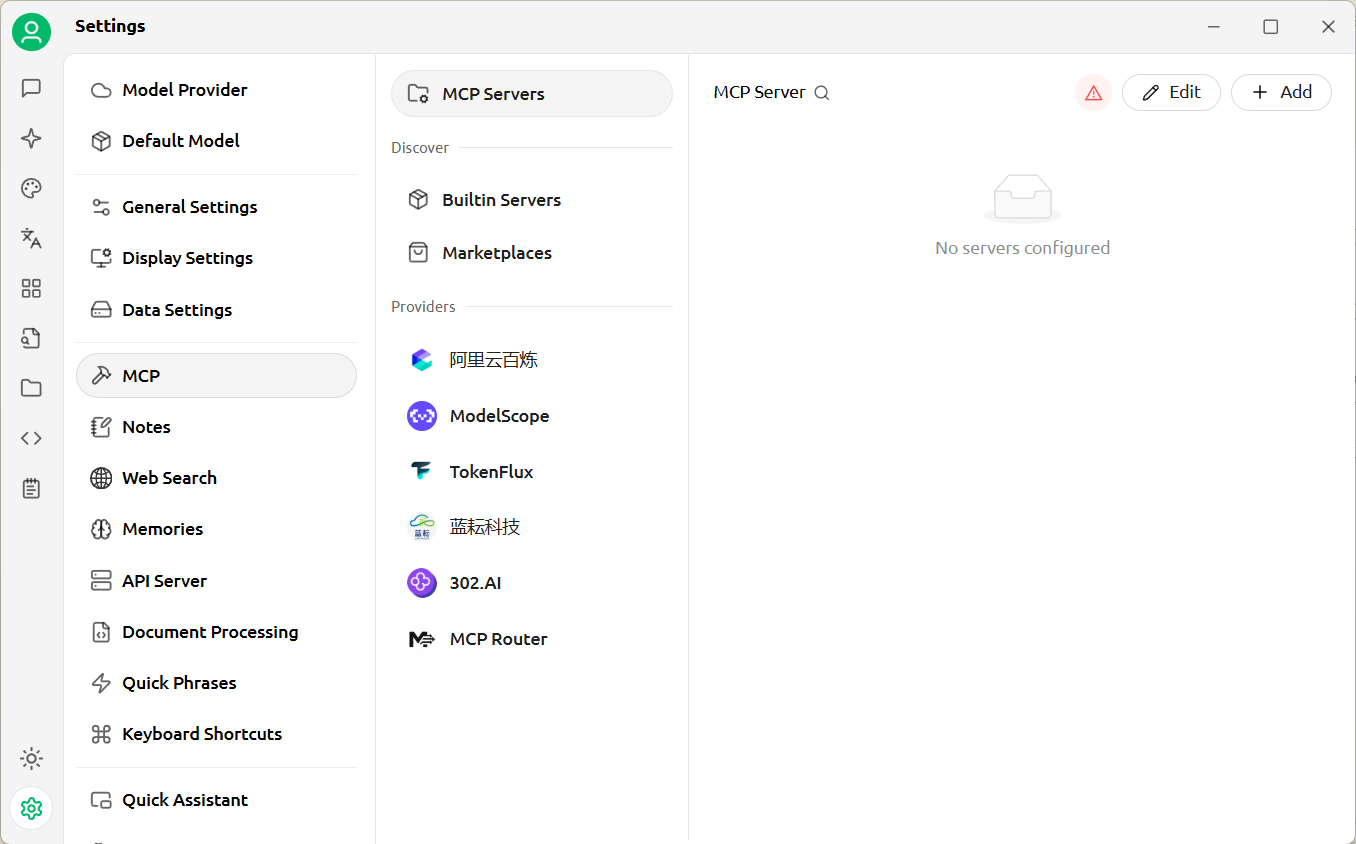
Abra Cherry Studio Configuración y cambie a la pestaña MCP.
Haga clic en Agregar y elija Creación rápida.
Llenar:
- Nombre:
ZoteroBibGenie - Tipo:
Streamable HTTP - URL: la URL del servidor copiada de la configuración de BibGenie
Opcional: abra Configuración avanzada y configure:
- URL del proveedor:
https://www.bibgenie.com/ - URL del logotipo:
https://www.bibgenie.com/favicon.png
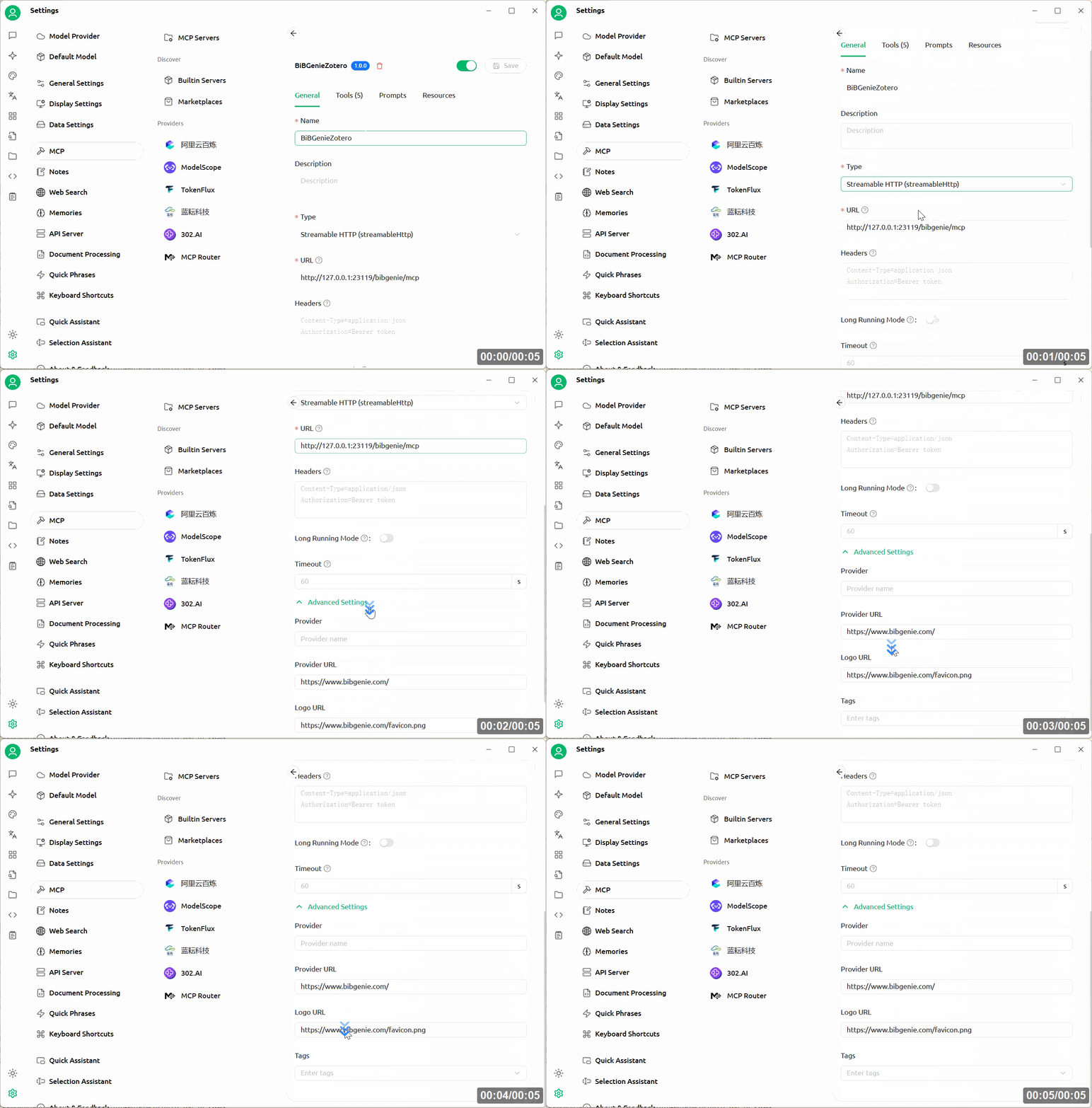
Haga clic en Guardar, active el servicio y use el botón de verificación de Cherry Studio para verificar la conexión.
Indicaciones de ejemplo
- "Busque Zotero papers sobre generación de recuperación aumentada publicados después de 2023".
- "Lea el archivo adjunto en PDF para este artículo Zotero y resuma la contribución principal del artículo".
- "Enumera los elementos de mi colección de aprendizaje automático y encuentra las entradas a las que les faltan metadatos del año".
Recomendaciones de seguridad
- Comparta la URL del servidor MCP solo con clientes en los que confíe.
- Tenga cuidado con las herramientas que escriben en su biblioteca de Zotero, como crear notas, editar metadatos o administrar etiquetas y colecciones.
- Apague el servidor cuando no esté utilizando MCP.
- Si un cliente externo se comporta inesperadamente, detenga el servidor MCP y revise la configuración del cliente.