 BibGenie 文件
MCP
透過 BibGenie 的本地 MCP Server 將外部 AI 客戶端連線到 Zotero,檢視可用工具,並判斷自己的工作流是否需要 MCP。
MCP 是 Model Context Protocol。BibGenie 可以啟動一個本地 MCP Server,讓支援 MCP 的外部客戶端存取 Zotero 相關工具。
普通聊天不需要理解 MCP
如果你只在 BibGenie 外掛內聊天,不需要手動配置 MCP。MCP 主要面向高階使用者、外部客戶端和自動化工作流。
MCP 可以做什麼?
透過 BibGenie 暴露的 Zotero 工具,外部客戶端可以完成這些任務:
- 搜尋 Zotero items
- 基於語義檢索文獻
- 讀取 PDF attachment
- 讀取 snapshot
- 讀取 Zotero note
- 列出 tags 和 collections
- 建立 Zotero note
- 管理 tags 和 collections
- 取得或編輯 metadata
什麼是 Zotero MCP?
Zotero MCP 是 BibGenie 在你的 Zotero library 和外部 AI 客戶端之間建立的本地橋樑。你不需要匯出檔案,也不需要手動複製 metadata,支援 MCP 的外部客戶端可以透過本地協議向 BibGenie 請求 Zotero 上下文。
例如,外部客戶端可以透過 BibGenie 的 MCP tools 搜尋你的 library、檢視 collections、讀取 PDF attachment,或建立 Zotero note。
核心優勢
內建能力
BibGenie 的 MCP Server 執行在 Zotero 外掛內部,不需要額外安裝 Python 服務或自訂本地後端。
預設本地執行
MCP endpoint 執行在 Zotero 的本地 HTTP Server 上。外部客戶端是在你的裝置上和 Zotero 通訊。
面向科研工作流
MCP tools 圍繞 Zotero 場景設計,包括 papers、PDFs、collections、tags、notes、snapshots 和 metadata。
適合外部工作流
MCP 讓 Cursor、Claude Code、Claude Desktop、Cherry Studio 等工具可以在自己的介面裡使用 Zotero 上下文。
核心功能
| 功能 | 適合做什麼 |
|---|---|
| Item search | 按 title、author、publication、keyword 或 topic 查詢論文。 |
| Semantic search | 按語義發現相關論文,而不是只做關鍵詞匹配。 |
| Metadata access | 在引用、整理或編輯前讀取完整 Zotero item metadata。 |
| PDF reading | 當外部客戶端需要論文內容時,讀取 Zotero PDF attachment 的文字。 |
| Visual PDF reading | 當頁面包含圖表、版面或掃描內容時,將 PDF 頁面渲染為圖片供視覺檢查。 |
| Notes and snapshots | 讀取 Zotero notes 和 web snapshots。 |
| Library organization | 列出 collections 和 tags,建立 collections,管理 tags 或 collection membership。 |
| Metadata review | 執行只讀 review_metadata,聚合 arXiv、Semantic Scholar、OpenAlex、DBLP、OpenReview 多源檢索並提供規範化建議。 |
| Controlled writing | 可信客戶端可以透過明確的 MCP tool call 建立 notes,或呼叫 edit_metadata 校驗並寫入元資料。 |
外掛內聊天和 MCP 的區別
| 使用方式 | 適合使用者 | 是否需要配置 |
|---|---|---|
| BibGenie 外掛內聊天 | 大多數使用者 | 不需要 |
| 本地 MCP Server | 想把 Zotero 連線到外部 AI 客戶端的使用者 | 需要在設定中開啟 |
Server 型別和 URL
BibGenie 的 MCP Server 使用 Streamable HTTP。Server URL 通常類似:
http://127.0.0.1:23119/bibgenie/mcp如果你的 Zotero HTTP Server 使用了自訂埠,埠可能不是 23119。請優先複製 BibGenie 設定頁中顯示的 Server URL,不要手動猜地址。
不要用瀏覽器直接開啟 URL 來判斷 MCP 是否可用
MCP 客戶端使用 HTTP POST JSON-RPC 請求連線。瀏覽器位址列直接開啟 Server URL 發出的是 GET 請求,不能可靠判斷 MCP 是否可用。請使用 BibGenie 設定裡的 Test Connection,或用真正的 MCP 客戶端測試。
如何啟用 MCP Server
開啟 BibGenie 設定頁面。
找到 MCP Server 區域。
開啟 Enable MCP Server。
複製顯示出來的 Server URL。
在外部 MCP 客戶端中填寫該 URL。
點選 Test Connection 驗證連線是否可用。
連線外部客戶端
在支援 Streamable HTTP MCP 的客戶端中,填寫 BibGenie 設定頁顯示的 Server URL。
Cursor
Cursor 可以直接連線 BibGenie 的 Streamable HTTP endpoint。
開啟 Cursor Settings,進入 Tools & MCP。
點選 + New MCP Server。
貼上以下配置:
{
  "mcpServers": {
    "ZoteroBibGenie": {
      "url": "http://127.0.0.1:23119/bibgenie/mcp"
    }
  }
}
如果 BibGenie 設定頁顯示的埠不是 23119,請替換為實際 URL。
儲存配置。Cursor 顯示 MCP server 已連線後,就可以在 Cursor chat 中使用 Zotero 上下文。
Claude Code
Claude Code 可以直接新增 HTTP MCP Server:
claude mcp add ZoteroBibGenie --transport http http://127.0.0.1:23119/bibgenie/mcp如果 BibGenie 設定頁顯示的埠不同,請替換為實際 URL。
Claude Desktop
有些 Claude Desktop 版本連線 stdio MCP Server 更穩定。此時可以用 mcp-remote 作為橋接,把 Claude Desktop 連線到 BibGenie 的本地 HTTP Server。
如果系統中不能使用 node 和 npx,先安裝 Node.js。
開啟 Claude Desktop。
開啟 Settings,進入 Developer 區域。
點選 Edit Config,開啟 claude_desktop_config.json。
新增以下配置:
{
  "mcpServers": {
    "ZoteroBibGenie": {
      "command": "npx",
      "args": ["mcp-remote", "http://127.0.0.1:23119/bibgenie/mcp"]
    }
  }
}
如果 BibGenie 設定頁顯示的埠不同,請替換配置裡的 URL。
儲存檔案並重啟 Claude Desktop。
Cherry Studio
Cherry Studio 可以直接連線 Streamable HTTP MCP。
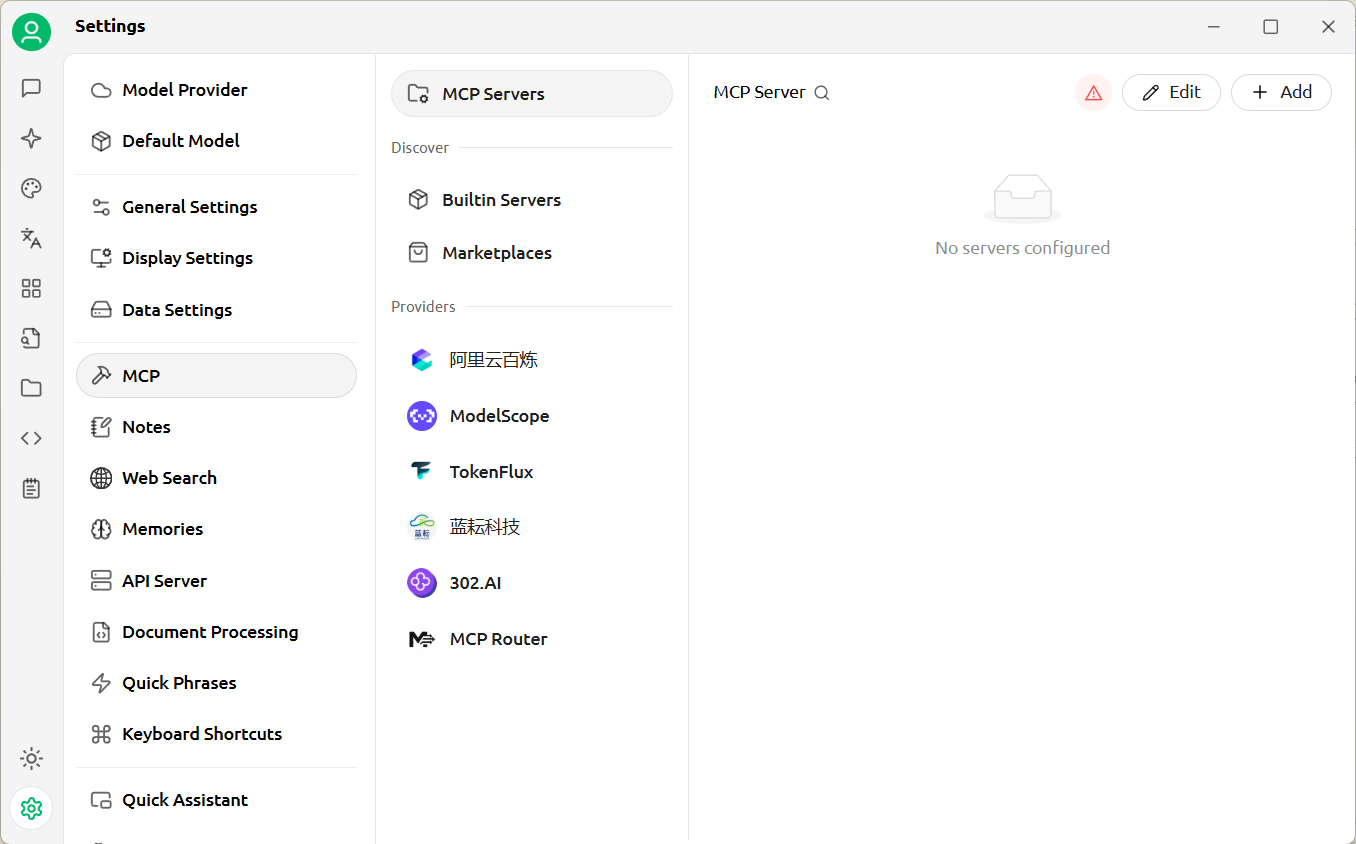
開啟 Cherry Studio Settings,切換到 MCP 標籤。
點選 Add,選擇 Quick Create。
填寫:
- Name:
ZoteroBibGenie - Type:
Streamable HTTP - URL: 從 BibGenie 設定頁複製的 Server URL
可選:展開 Advanced Settings,填寫:
- Provider URL:
https://www.bibgenie.com/ - Logo URL:
https://www.bibgenie.com/favicon.png
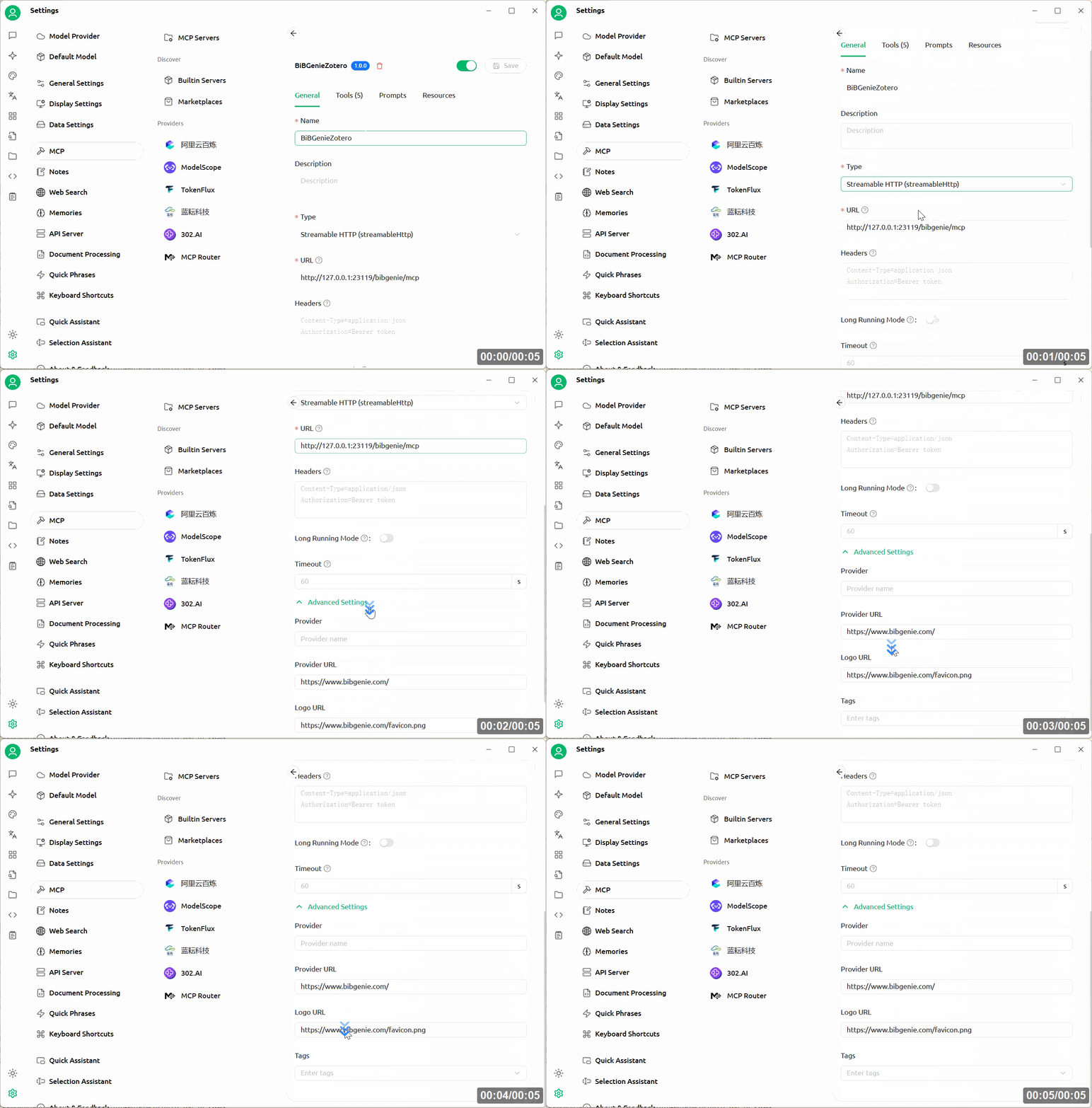
點選 Save,開啟該服務,並使用 Cherry Studio 的 verify 按鈕測試連線。
示例 Prompt
- “幫我找 Zotero 中 2023 年之後關於 RAG 的論文。”
- “讀取這個 Zotero item 的 PDF attachment,並總結論文核心貢獻。”
- “列出 Machine Learning collection 裡的文獻,並檢查哪些條目缺少年份 metadata。”
安全建議
- 只把 MCP Server URL 提供給可信客戶端。
- 涉及寫入 Zotero library 的工具,例如建立 note、編輯 metadata、管理 tags/collections,應謹慎授權。
- 不使用 MCP 時可以關閉 Server。
- 如果外部客戶端行為異常,先停止 MCP Server,再檢查客戶端配置。